Tabs que não somem
Guarde respostas prontas, links e arquivos que você usa sempre. O que está numa tab fica lá até você tirar.
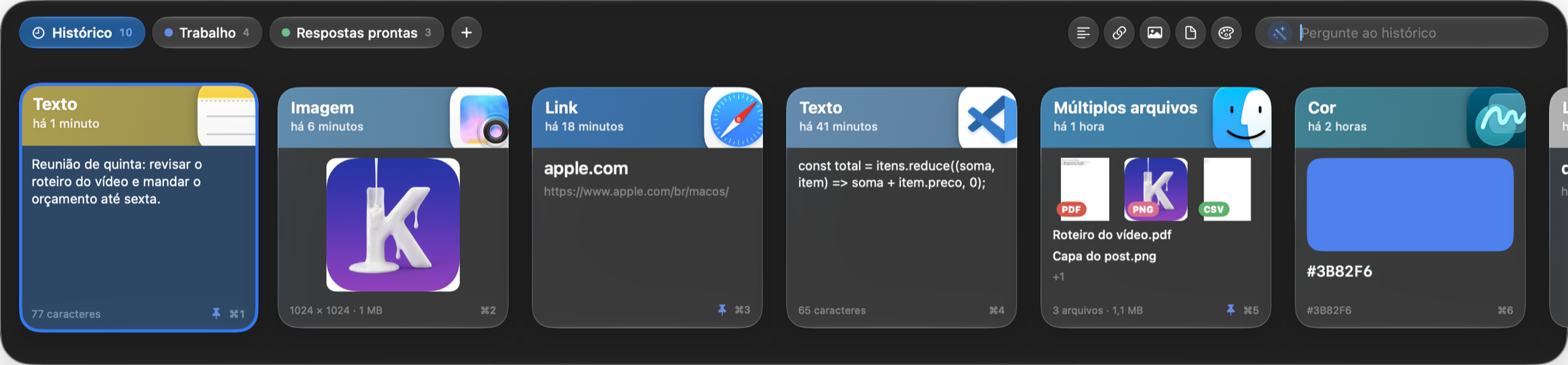
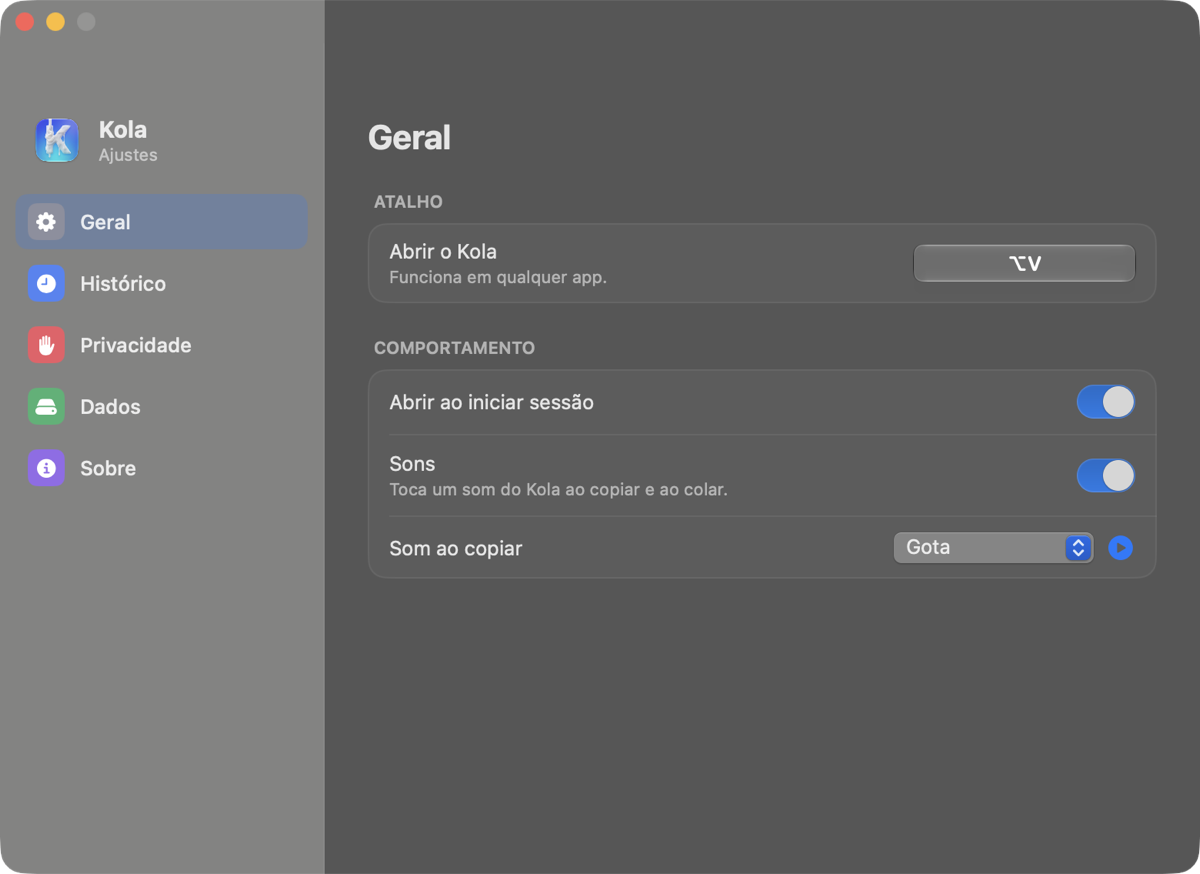
O Kola guarda seu histórico numa faixa embaixo da tela. Aperte ⌥V, encontre e cole em qualquer app.

Textos, links, imagens, arquivos e cores ficam lado a lado, com o app de onde vieram e quando você copiou.
Guarde respostas prontas, links e arquivos que você usa sempre. O que está numa tab fica lá até você tirar.
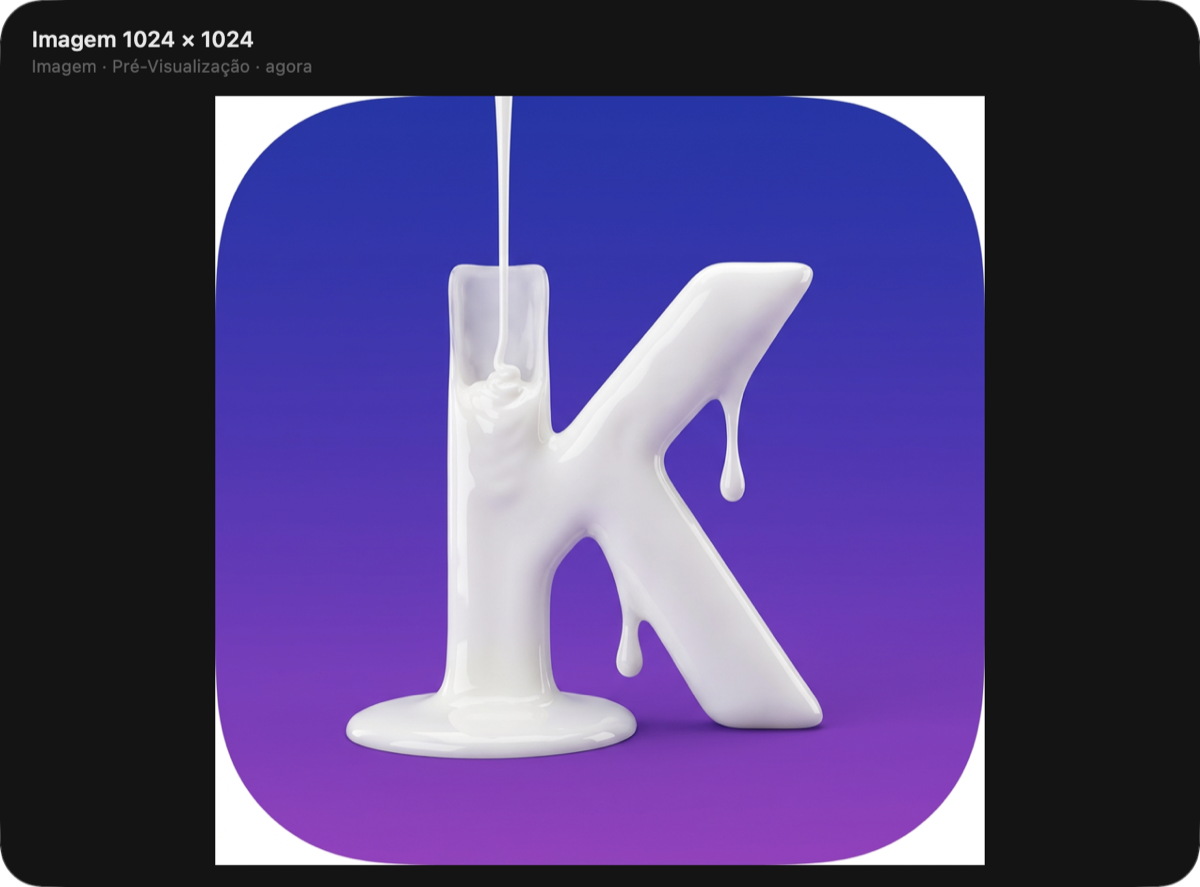
Imagens, PDFs, planilhas e documentos abrem em tamanho grande, sem sair do que você está fazendo.
Busque pelo que você lembra, como “print das ações da Black”. O Kola lê até o texto de prints e PDFs, tudo no seu Mac.
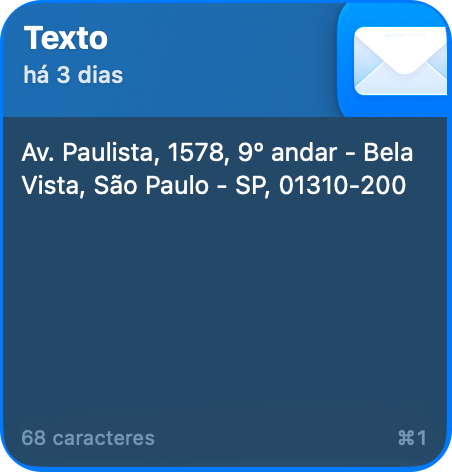
Leve um card para o Finder, o Mail ou o Slack. Imagens e arquivos chegam como arquivo de verdade.
Selecione com o mouse ou com ⌘ e cole tudo junto, um por linha.
Nada é enviado para a internet. Senhas, tokens e o que vem de gerenciadores de senha são ignorados automaticamente.
Busque pelo que você lembra. O Kola entende o sentido e acha até o texto de prints e PDFs.
Disponível em Macs com Apple Intelligence (macOS 26 ou mais novo). Nos outros, a busca normal funciona do mesmo jeito.

Abra o arquivo Kola.dmg que você baixou.
Solte o Kola no atalho da pasta Aplicativos que aparece ao lado.
Se o Mac avisar, abra Ajustes do Sistema, Privacidade e Segurança, e clique em Abrir Mesmo Assim.
As boas-vindas do Kola guiam as permissões e a busca com IA. Depois, é só usar ⌥V.
xattr -dr com.apple.quarantine /Applications/Kola.app.Não. O histórico fica num arquivo no seu Mac e não sai dele. O Kola só se conecta à internet para conferir se há versão nova.
O Kola é distribuído fora da App Store, então o macOS pede uma confirmação na primeira vez. Depois de liberar em Privacidade e Segurança, ele abre normalmente.
Não. Ela usa o modelo do Apple Intelligence que roda no próprio Mac e funciona sem internet. O Kola não usa os servidores da Apple (Private Cloud Compute) nem nenhum outro. Dá para desligar em Ajustes, Geral. Em Macs sem Apple Intelligence, a varinha não aparece e a busca normal funciona igual.
Não. Conteúdo marcado como senha pelos apps, cópias feitas em gerenciadores de senha e textos com cara de senha ou token são ignorados. Você também pode escolher apps que o Kola não deve ouvir.
Clique com o botão direito na tab e escolha Exportar tab. Quem receber o arquivo .kola só precisa abrir com dois cliques.
O Kola confere uma vez por dia e avisa quando há versão nova. Um clique instala e reabre o app, sem perder o histórico nem as permissões.